

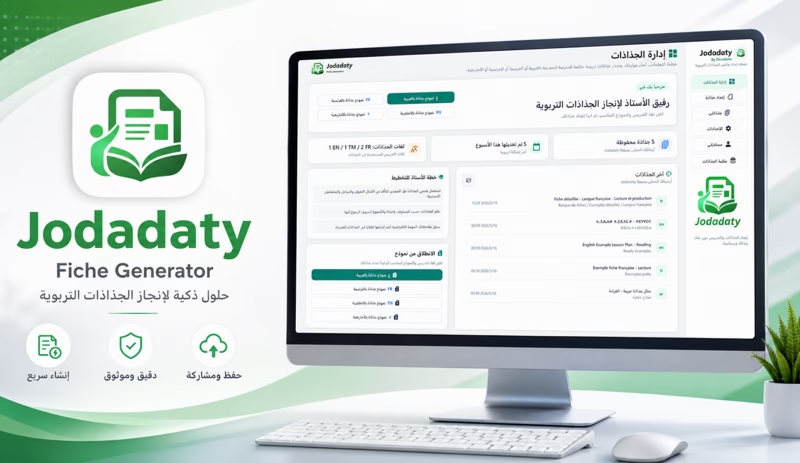
Jodadaty | جذاذتي

أنشئ جذاذات منظمة حسب اللغة والمادة والمستوى، حررها بأدوات غنية

App Screenshots

About This App

Jodadaty By Devallone هو تطبيق مكتبي مخصص للأساتذة والأستاذات لإعداد الجذاذات التربوية بطريقة منظمة وسريعة. يساعد التطبيق على إنشاء جذاذات باللغة العربية أو الفرنسية أو الإنجليزية أو الأمازيغية، مع اختيار المستوى الدراسي، المادة، المكون، المجال، الوحدة، الأسبوع، رقم الحصة والمدة، ثم تحرير محتوى الجذاذة داخل واجهة واضحة ومناسبة للعمل التربوي اليومي.

يوفر التطبيق محررا متكاملا يسمح بكتابة وتنسيق مختلف عناصر الجذاذة، مثل الكفايات، الأهداف، المكتسبات السابقة، الوسائل التعليمية، سير الدرس، الملاحظات، والتوجيهات. كما يدعم تنظيم مراحل الدرس في بطاقات منفصلة تحتوي على أنشطة الأستاذ، أنشطة المتعلمين، صيغة العمل، والمدة الزمنية لكل مرحلة، مما يجعل إعداد الحصة أكثر وضوحا وترتيبا.

يتيح Jodadaty حفظ الجذاذات بصيغة خاصة .jodadaty حتى يمكن فتحها وتعديلها لاحقا، كما يمكن تصديرها بصيغة PDF جاهزة للطباعة. ويضم التطبيق خيارات متعددة لإعداد PDF، مثل اختيار النمط، الشعار، الخطوط، إظهار رأس المعلومات، التذييل، صور التوقيعات، وختم المؤسسة.

من خلال صفحة “معطياتي”، يستطيع المستخدم إدخال معلوماته المهنية مرة واحدة، مثل اسم المؤسسة، الأكاديمية، المديرية، الموسم الدراسي، اسم الأستاذ، المدير والمفتش، إضافة إلى الشعار والتوقيعات والختم. بعد ذلك يمكن استعمال هذه المعلومات تلقائيا داخل الجذاذات الجديدة أو المفتوحة.

كما يحتوي التطبيق على صفحة “جذاذاتي” لتنظيم الجذاذات المحفوظة داخل شجرة تصنيفات ومجلدات، مع إمكانية البحث، الفتح، النسخ، الحذف، فتح مكان الملف، وإضافة التصنيفات إلى المفضلة. ويمكن أيضا توليد شجرة تصنيفات منسجمة مع المنهاج المغربي حسب المستوى والمواد.

ويقدم Jodadaty مكتبة جذاذات متصلة بخادم Devallone، تسمح بتحميل نماذج وجذاذات جاهزة، حفظها على الجهاز، فتحها مباشرة، أو إضافتها إلى المفضلة. كما يتضمن ميزة طلب كتاب عندما يحتاج الأستاذ جذاذات لكتاب غير متوفر بعد في المكتبة.

يهتم التطبيق بالخصوصية، حيث يحفظ الجذاذات والإعدادات محليا على جهاز المستخدم، ولا يرفع الملفات تلقائيا إلى أي خادم. يستعمل الاتصال بالإنترنت فقط عند فتح مكتبة الجذاذات، استعمال طلبات الكتب، التحقق من ترخيص Microsoft Store، أو فتح الروابط الرسمية.

باختصار، Jodadaty هو رفيق رقمي للأستاذ يساعد على إعداد الجذاذات، تنظيمها، حفظها، وتصديرها للطباعة، مع تقليل العمل المتكرر وتوفير تجربة عملية موجهة خصيصا للاستعمال التربوي.

App Details

Platform

Wondows

Availability

Microsoft Store

Updates

Supported

Use Case

Productivity

Ready to Try This Windows App?

ثبّت التطبيق من Microsoft Store وابدأ استخدامه اليوم.

Devallone Guide

Tutorial

Clean step-by-step guidance with a smoother reading experience.

دليل استعمال Jodadaty

شرح شامل لطريقة إعداد الجذاذات التربوية، تنظيمها، حفظها، وتصديرها بصيغة PDF باستعمال تطبيق Jodadaty By Devallone.

الصفحة الرسمية
Jodadaty Mobile

ما هو تطبيق Jodadaty؟

Jodadaty هو تطبيق مكتبي موجه للأستاذة والأساتذة، يساعد على إنشاء جذاذات تربوية منظمة بالعربية أو الفرنسية أو الإنجليزية أو الأمازيغية، مع إمكانية حفظ العمل بصيغة .jodadaty وتصديره لاحقا إلى PDF.

يعتمد التطبيق على واجهة بسيطة: تختار لغة الجذاذة، المستوى، المادة، المكون، الوحدة، الأسبوع والحصة، ثم تعدل المحتوى داخل محرر منظم وتصدر النتيجة للطباعة.

ماذا يمكنك إنجازه داخل التطبيق؟

  • إنشاء جذاذات تربوية بلغات متعددة.
  • ملء معلومات المستوى والمادة والوحدة والأسبوع والحصة بطريقة منظمة.
  • تحرير الأهداف والكفايات والوسائل ومراحل الدرس داخل محرر نصي.
  • حفظ الجذاذات وفتحها لاحقا بصيغة خاصة بالتطبيق.
  • تصدير الجذاذة بصيغة PDF جاهزة للطباعة.
  • تنظيم الملفات داخل صفحة جذاذاتي باستعمال التصنيفات والمجلدات.
  • إدخال معطياتك المهنية مرة واحدة لاستعمالها تلقائيا في الجذاذات.
  • تحميل نماذج جاهزة من مكتبة الجذاذات أو طلب كتاب غير موجود.

أول تشغيل للتطبيق

عند فتح التطبيق لأول مرة قد تظهر نافذة سياسة الخصوصية. اقرأها ثم اضغط على زر الموافقة للمتابعة.

مهم: الجذاذات والإعدادات تحفظ محليا على جهازك.

التطبيق لا يرفع جذاذاتك تلقائيا إلى أي خادم.

الاتصال بالإنترنت يستعمل عند فتح مكتبة الجذاذات، طلب كتاب، ترخيص Microsoft Store، أو فتح روابط Devallone وGoogle Play.

الواجهة الرئيسية

الشريط الجانبي في التطبيق يحتوي على الصفحات الأساسية التالية:

إدارة الجذاذات

لوحة البداية، الإحصائيات، أزرار إنشاء الجذاذات السريعة، وآخر الجذاذات التي اشتغلت عليها.

إعداد جذاذة

إنشاء جذاذة جديدة أو تحرير جذاذة مفتوحة، مع اختيار اللغة والمستوى والمادة وباقي معلومات الحصة.

جذاذاتي

تنظيم الجذاذات داخل شجرة تصنيفات، البحث عنها، فتحها، نسخها أو حذفها.

معطياتي

إدخال معلومات المؤسسة والأستاذ والمدير والمفتش، مع صور الشعار والتوقيعات والختم.

الإعدادات

ضبط لغة التطبيق، اللغة الافتراضية للجذاذة، التصنيفات، المنهاج، وخيارات PDF.

مكتبة الجذاذات

تحميل نماذج وجذاذات جاهزة، استعمال المفضلة، وطلب كتب غير متوفرة في المكتبة.

لوحة البداية: إدارة الجذاذات

هذه الصفحة هي المدخل السريع للعمل اليومي. تعرض أزرار إنشاء جذاذة بالعربية أو الفرنسية أو الإنجليزية أو الأمازيغية، وعدد الجذاذات المحفوظة، والجذاذات المعدلة خلال الأسبوع، وملخص اللغات المستعملة.

  1. اختر لغة النموذج من أزرار البداية.
  2. سيفتح التطبيق الجذاذة مباشرة في صفحة التحرير.
  3. عدل الاسم والتاريخ والمحتوى حسب الحاجة.
  4. احفظ الملف من زر الحفظ.

إنشاء جذاذة جديدة منظمة

  1. افتح صفحة إعداد جذاذة.
  2. اضغط إنشاء جذاذة جديدة إذا لم تكن هناك جذاذة مفتوحة.
  3. اكتب اسم الجذاذة.
  4. اختر لغة الجذاذة.
  5. اختر المستوى الدراسي والمادة.
  6. اختر المكون أو المجال، ثم الموضوع أو المدخل حسب المادة.
  7. حدد الوحدة، الأسبوع، رقم الحصة، والمدة.
  8. اختر التصنيف المناسب من شجرة التصنيفات.
  9. اضغط إنشاء.
ملاحظة: لغة التطبيق لا تتحكم في اتجاه الجذاذة. اتجاه التحرير يحدد حسب لغة الجذاذة نفسها؛ العربية من اليمين إلى اليسار، والفرنسية والإنجليزية من اليسار إلى اليمين.

تحرير الجذاذة

بعد فتح جذاذة، تظهر في الأعلى معلومات الملف وأزرار العمل الأساسية: فتح، حفظ، حفظ باسم، ملء من معطياتي، تصدير PDF، فتح آخر PDF، التحقق من الجذاذة، وإغلاق الجذاذة.

شريط تنسيق النص

يمكنك استعمال التراجع والإعادة، الغامق، المائل، التسطير، اللوائح النقطية والمربعة، محاذاة النص، الألوان، الرموز الرياضية والهندسية، والأرقام الأسية.

حقول الجذاذة

يعرض التطبيق الحقول حسب قالب الجذاذة: المستوى، المادة، المكون، المجال، الوحدة، الأسبوع، الحصة، السنة الدراسية، المدة، الكفايات، الأهداف، الوسائل، سير الدرس، الملاحظات والتوجيهات.

مراحل الدرس

تظهر مراحل الدرس على شكل بطاقات. كل بطاقة يمكن أن تحتوي على المرحلة، أنشطة الأستاذ، أنشطة المتعلمين، صيغة العمل، والمدة بالدقائق. يمكنك إضافة مرحلة، نقلها للأعلى أو الأسفل، أو حذفها.

الحفظ وفتح الملفات

الصيغة الأساسية للمشروع هي .jodadaty.

  • عند حفظ جذاذة جديدة، يطلب منك التطبيق اختيار مكان الحفظ.
  • بعد الحفظ تظهر الجذاذة في آخر الجذاذات وفي صفحة جذاذاتي.
  • الملفات الجديدة تحفظ بصيغة مضغوطة ومحمية داخليا.
  • الملفات القديمة بصيغة JSON أو .jodadaty القديمة يمكن فتحها، وبعد إعادة حفظها تحفظ بالصيغة الجديدة.
  • استعمل حفظ باسم عندما تريد إنشاء نسخة جديدة من نفس الجذاذة.

تصدير الجذاذة إلى PDF

  1. افتح الجذاذة في صفحة التحرير.
  2. تأكد من حفظ آخر التعديلات.
  3. اضغط زر تصدير PDF.
  4. اختر مكان حفظ ملف PDF.
  5. إذا كان خيار فتح PDF بعد التصدير مفعلا، سيفتح الملف مباشرة.
تنبيه: إذا لم تكن ميزة إزالة العلامة المائية مفعلة، قد يحتوي PDF على علامة مائية. إزالتها تتم عبر شراء مرة واحدة من Microsoft Store وليست اشتراكا شهريا.

من صفحة الإعدادات يمكنك ضبط نمط PDF، الشعار، الخطوط، الرأس، صور التوقيعات، التذييل، وفتح الملف مباشرة بعد التصدير.

صفحة جذاذاتي

صفحة جذاذاتي مخصصة لتنظيم الملفات والبحث عنها. في الجهة اليمنى أو اليسرى حسب التخطيط توجد شجرة التصنيفات، وفي الجهة الأخرى تظهر الجذاذات المحفوظة.

الجزء ما يمكنك فعله
شجرة التصنيفات إضافة مجلد، إضافة مجلد فرعي، إضافة فئة، إعادة تسمية، حذف، نسخ، البحث، الإضافة إلى المفضلة، وإعادة الشجرة للوضع الافتراضي.
قائمة الجذاذات عرض كل الجذاذات، البحث، فتح الجذاذة، حذفها من الفهرس أو حذف الملف أيضا، نسخ الجذاذة، وفتح مكان الملف في مستكشف Windows.
ملاحظة: حذف الجذاذة من الفهرس لا يعني دائما حذف الملف. عند الحذف يسألك التطبيق هل تريد حذفها من القائمة فقط أم حذف الملف أيضا.

التصنيفات وشجرة المنهاج

التصنيفات تساعدك على تنظيم الجذاذات حسب طريقة عملك: مستوى، وحدة، أسبوع، مادة، أو أي تقسيم تفضله.

  1. افتح صفحة الإعدادات.
  2. اختر المستوى الدراسي.
  3. اختر المواد التي تريد إدراجها.
  4. اضغط تطبيق شجرة المنهاج.
  5. سيستبدل التطبيق شجرة التصنيفات الحالية بشجرة منظمة حسب الدورات والوحدات والأسابيع والمواد.
تنبيه: تطبيق شجرة المنهاج يستبدل شجرة التصنيفات الحالية، لذلك تأكد قبل الموافقة إذا كنت قد أنشأت تصنيفات خاصة.

صفحة معطياتي

في صفحة معطياتي يمكنك إدخال معلوماتك المهنية مرة واحدة ثم استعمالها في الجذاذات الجديدة أو المفتوحة.

  • المعلومات منظمة حسب اللغة: العربية، الفرنسية، الإنجليزية، والأمازيغية.
  • يمكنك إدخال اسم الوزارة، الأكاديمية، المديرية، المؤسسة، عنوان المؤسسة، الموسم الدراسي، اسم الأستاذ، اسم المدير واسم المفتش.
  • يمكنك اختيار صور الشعار، توقيع الأستاذ، توقيع المدير، توقيع المفتش، وختم المؤسسة.
  • بعد إدخال المعطيات اضغط حفظ معطياتي.
عند إنشاء جذاذة جديدة، يحاول التطبيق ملء الحقول المناسبة تلقائيا. ويمكنك أيضا داخل المحرر الضغط على زر ملء من معطياتي.

صفحة الإعدادات

إعدادات عامة

لغة واجهة التطبيق، لغة الجذاذة الافتراضية، عدد الجذاذات التي تظهر في لوحة البداية، فتح مجلد بيانات المستخدم، وتفعيل أو إيقاف ملء الجذاذات المحملة من المكتبة بمعطياتي تلقائيا.

إعدادات المنهاج والتصنيفات

اختيار المستوى، اختيار المواد، تطبيق شجرة المنهاج، أو إعادة شجرة التصنيفات إلى الوضع الافتراضي.

إعدادات PDF

اختيار نمط PDF، الشعار، خطوط PDF، خط مخصص، إظهار رأس المعلومات، إظهار صور التوقيعات، إظهار التذييل، وفتح PDF بعد التصدير.

مكتبة الجذاذات

مكتبة الجذاذات تتصل بخادم Devallone لعرض مجلدات وملفات جاهزة. يمكنك فتح المجلدات، تحديث القائمة، التبديل بين عرض القائمة وعرض الشبكة، تحميل جذاذة، تحميلها وفتحها مباشرة، وإضافة العناصر إلى المفضلة.

  1. اختر الملف من المكتبة.
  2. اضغط تحميل أو تحميل وفتح.
  3. اختر مكان حفظ الملف.
  4. يحفظ التطبيق الملف بصيغة .jodadaty.
  5. إذا كان خيار الملء التلقائي مفعلا، يملأ التطبيق معلوماتك المهنية داخل الجذاذة المحملة.
  6. تضاف الجذاذة إلى قائمة آخر الجذاذات.

طلب كتاب من المكتبة

تستعمل هذه الميزة عندما تحتاج جذاذات لكتاب غير موجود بعد في المكتبة.

  1. افتح مكتبة الجذاذات.
  2. من قسم طلب كتاب، اختر المستوى.
  3. اختر المادة.
  4. اكتب اسم الكتاب فقط.
  5. اضغط إرسال الطلب.
  6. يمكنك تحديث قائمة طلباتي لمعرفة الحالة.

حالات الطلب قد تكون: قيد الانتظار، مقبول، مرفوض، أو منجز.

تنبيه: لا تكتب معلومات شخصية في خانة اسم الكتاب. اكتب اسم الكتاب فقط.

الخصوصية والبيانات المحلية

مسار بيانات المستخدم الافتراضي يوجد داخل:

%APPDATA%JodadatyWpfUserData

  • settings.json: إعدادات التطبيق ومعطياتك.
  • categories.json: شجرة التصنيفات.
  • recent_fiches.json: فهرس آخر الجذاذات.
  • projects: مجلد المشاريع الافتراضي.

طلب الكتاب يرسل إلى Devallone معرفا عشوائيا، المستوى، المادة، واسم الكتاب. لا تضع معلومات شخصية داخل اسم الكتاب.

نصائح للعمل اليومي

  • املأ صفحة معطياتي قبل إنشاء الجذاذات.
  • اضبط اللغة الافتراضية والمستوى من صفحة الإعدادات.
  • استعمل إنشاء جذاذة بدل فتح قالب يدوي إذا أردت ملء المنهاج تلقائيا.
  • استعمل المفضلة في جذاذاتي للوصول بسرعة إلى التصنيفات كثيرة الاستعمال.
  • استعمل حفظ باسم لإنشاء نسخة من نفس الجذاذة.
  • قبل تصدير PDF، اضغط التحقق من الجذاذة.
  • احتفظ بنسخة احتياطية من مجلد UserData إذا كنت ستنقل التطبيق إلى جهاز آخر.

مشاكل شائعة وحلولها

  • لا تظهر جذاذتي في جذاذاتي: افتح الجذاذة ثم احفظها مرة أخرى حتى يضيفها التطبيق إلى الفهرس.
  • الجذاذة موجودة لكن الملف لا يفتح: قد يكون الملف نقل أو حذف. افتحه من مكانه الجديد يدويا أو استعمل زر فتح مكان الملف إذا كان متاحا.
  • PDF فيه علامة مائية: هذا طبيعي إذا لم تكن ميزة إزالة العلامة المائية مفعلة. يمكن تفعيلها عبر Microsoft Store.
  • المعلومات المهنية لا تظهر: تأكد من إدخال المعطيات في تبويب اللغة المناسبة داخل صفحة معطياتي ثم اضغط حفظ.
  • اتجاه النص غير مناسب: اتجاه الجذاذة يعتمد على لغة الجذاذة عند الإنشاء.
  • مكتبة الجذاذات لا تعمل: تأكد من اتصال الإنترنت لأن المكتبة تحتاج الاتصال بخادم Devallone.

سيناريو سريع: إنشاء جذاذة عربية وتصديرها

  1. افتح التطبيق.
  2. اذهب إلى معطياتي وأدخل معلومات المؤسسة والأستاذ ثم احفظ.
  3. اذهب إلى الإعدادات واختر العربية كلغة افتراضية للجذاذة، واختر المستوى.
  4. افتح إعداد جذاذة واضغط إنشاء جذاذة جديدة.
  5. اكتب اسم الجذاذة واختر العربية، المستوى، المادة، المكون، المجال، الوحدة، الأسبوع، رقم الحصة، والمدة.
  6. اختر التصنيف المناسب من الشجرة.
  7. اضغط إنشاء ثم عدل الحقول ومراحل الدرس.
  8. اضغط التحقق من الجذاذة.
  9. اضغط حفظ أو حفظ باسم.
  10. اضغط تصدير PDF واختر مكان الحفظ.

بهذه الخطوات تكون قد أنشأت جذاذة منظمة، محفوظة، وقابلة للطباعة.

زيارة الصفحة الرسمية